Cómo conectar Siigo con Shopify: guía de la integración paso a paso
Conecta Siigo con Shopify para que cada pedido se convierta en factura electrónica ante la DIAN: requisitos, configuración del IVA, notas de crédito, errores comunes y precios.

Carlos Betancur · CEO y fundador de btodigital
8 min de lectura
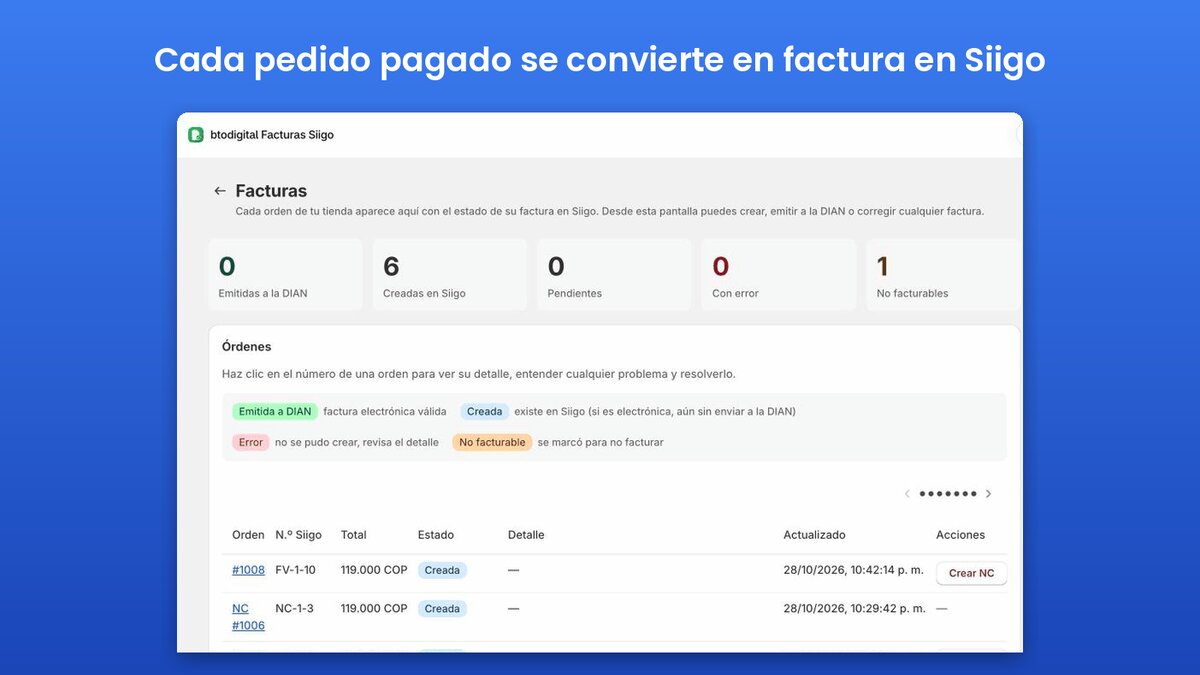
Para conectar Siigo con Shopify instala una app de integración como btodigital Facturas Siigo, pega el usuario y la AccessKey de la API de Siigo Nube, elige el comprobante de factura electrónica, el manejo del IVA y cuándo facturar, y sincroniza tus productos por SKU. Desde ahí, cada pedido se convierte en factura en Siigo, emitida ante la DIAN o en borrador.
Si vendes en Shopify y llevas la contabilidad en Siigo, seguro conoces la rutina: cada pedido que entra a la tienda hay que pasarlo a mano a Siigo para emitir la factura electrónica ante la DIAN. Con diez pedidos al día es tedioso; con cien, es un riesgo de errores en el IVA, facturas que se quedan sin emitir y notas de crédito que nadie hace cuando hay una devolución.
En esta guía te explicamos cómo conectar Siigo con Shopify para que cada pedido se facture solo, qué necesitas antes de empezar, cómo configurar el IVA y la DIAN, y cómo resolver los errores más comunes. Usamos como ejemplo btodigital Facturas Siigo, la app que desarrollamos en btodigital y que está publicada en la tienda oficial de apps de Shopify.
¿Qué es la integración Siigo Shopify?
La integración entre Shopify y Siigo es una conexión entre tu tienda en línea y tu software contable que crea en Siigo, sin intervención manual, la factura electrónica de venta de cada pedido. Shopify no factura ante la DIAN por sí mismo y Siigo no sabe lo que vendes en tu tienda; la integración es el puente entre los dos.
Una buena integración Siigo Shopify no se limita a copiar el total del pedido. Tiene que:
- Crear o actualizar al cliente en Siigo con su cédula o NIT.
- Emparejar cada producto de Shopify con el mismo producto en Siigo.
- Calcular el IVA para que el total de la factura cuadre con el del pedido.
- Emitir la factura ante la DIAN, o dejarla en borrador para revisarla.
- Crear la nota de crédito cuando haces un reembolso.
Lo que necesitas antes de conectar Siigo con Shopify
- Una tienda en Shopify, en cualquier plan.
- Una cuenta de Siigo Nube con acceso a la API. Necesitas entrar al portal de clientes de Siigo con un usuario administrador.
- Productos con SKU. El SKU es lo que une un producto de Shopify con el mismo producto en Siigo. Los productos sin SKU no se pueden facturar.
- Un checkout que pida la cédula o el NIT. Siigo exige la identificación del cliente para emitir una factura válida.
Cómo conectar Siigo con Shopify, paso a paso
1. Instala la app en tu tienda
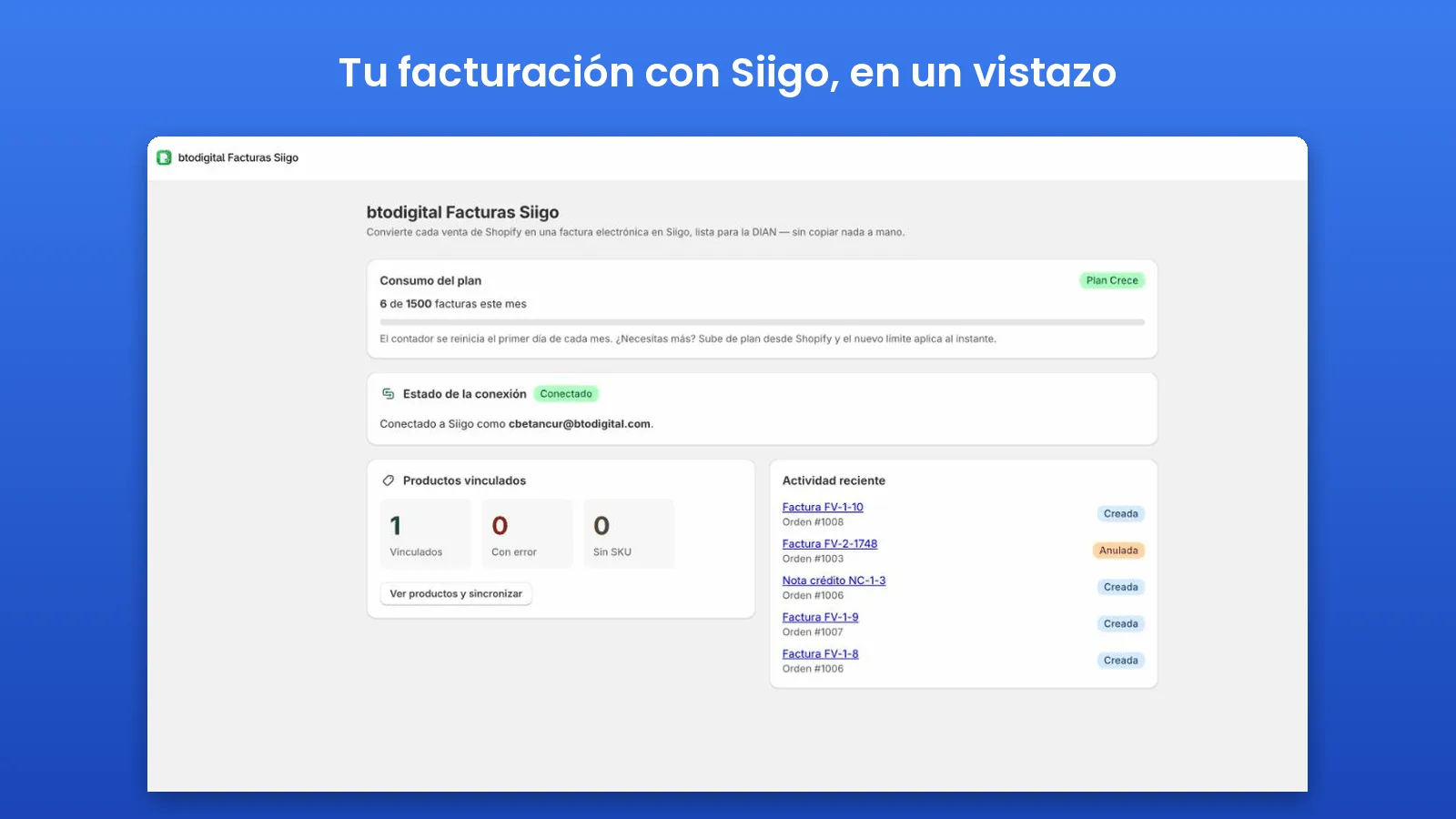
Entra a la ficha de btodigital Facturas Siigo en la tienda de apps de Shopify y pulsa instalar. Shopify te muestra los tres planes (Emprende, Crece y Pro) según cuántas facturas emites al mes; todos tienen 7 días de prueba gratis. Al abrir la app verás la guía de primeros pasos: conectar Siigo, configurar la facturación y sincronizar el catálogo.
2. Genera las credenciales de la API en Siigo
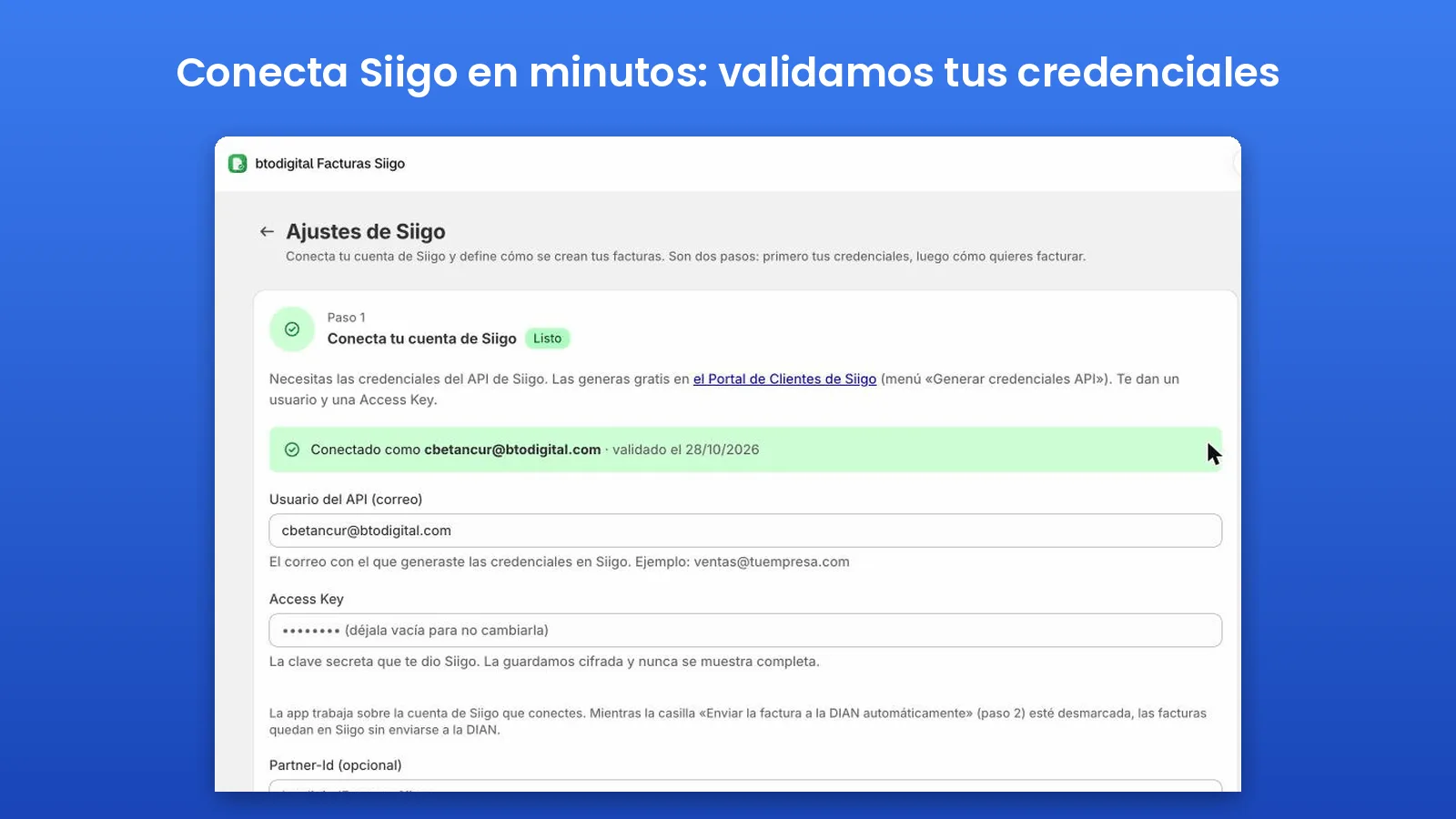
En el portal de clientes de Siigo, con tu usuario administrador, ve a Configuración → Alianzas e integraciones → Credenciales Siigo API (en algunas cuentas aparece como «Generar credenciales API»). Copia tu usuario, que es un correo, y genera tu AccessKey. Si tu empresa es aliada registrada de Siigo, también tendrás un Partner-Id; en algunas cuentas es obligatorio.
3. Conecta la app con Siigo
En la app, abre Ajustes Siigo → Credenciales de Siigo API, pega el usuario y la AccessKey, elige el ambiente (Producción para facturar de verdad, Sandbox solo para pruebas) y pulsa Guardar y validar. La app comprueba las credenciales contra Siigo y trae tus catálogos: tipos de comprobante, impuestos y vendedores. La AccessKey se guarda cifrada con AES-256-GCM y nunca queda a la vista.
4. Configura la facturación
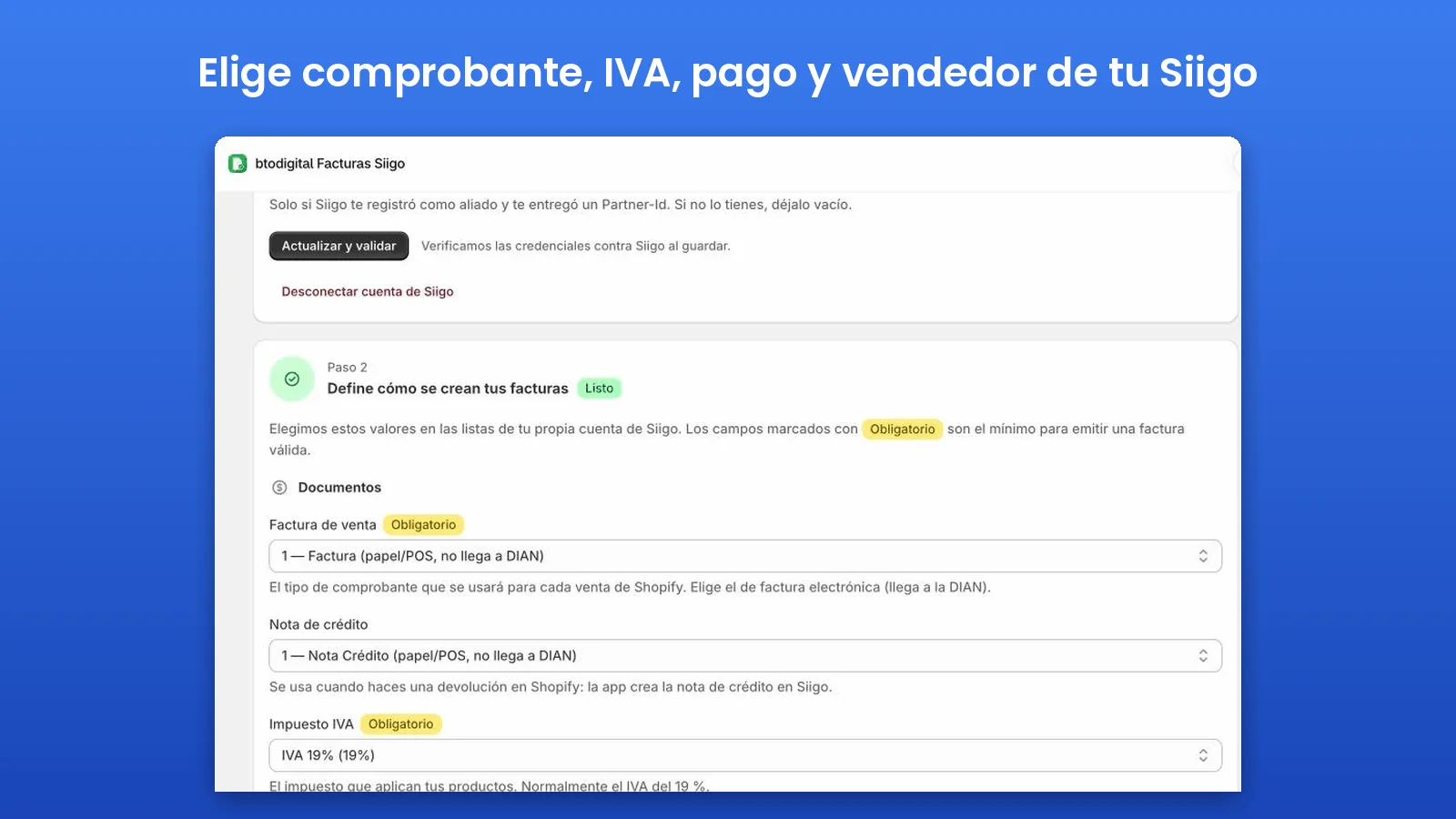
En Ajustes Siigo → Configuración de facturación defines cómo se arma cada factura:
- Tipo de comprobante de venta: elige tu factura electrónica de venta, la que llega a la DIAN.
- Tipo de nota de crédito: el comprobante que se usará cuando hagas un reembolso en Shopify.
- Impuesto: normalmente el IVA del 19 %; también puedes elegir el 5 % o productos excluidos, según tu catálogo de Siigo.
- Método de pago y vendedor por defecto, y si los usas, la bodega y el centro de costos.
- Código del producto de envío en Siigo (por ejemplo, 001), si cobras el envío. Ese producto debe existir en tu catálogo de Siigo.
5. Elige cómo se maneja el IVA
Es el punto que más errores causa cuando se factura a mano. Tienes tres opciones:
- El precio ya incluye IVA (lo más común en tiendas colombianas y lo recomendado): la app calcula la base gravable para que el total de la factura sea igual al del pedido, al centavo.
- El precio no incluye IVA: Siigo suma el impuesto encima del precio.
- Sin IVA: para productos excluidos.
6. Sincroniza el catálogo por SKU
En la sección Productos, pulsa Sincronizar ahora. La app recorre tus variantes activas y las empareja con Siigo por SKU. Cada variante queda como OK, con error o saltada (sin SKU). Hay tres modos:
- Solo verificar (recomendado): no toca tu catálogo de Siigo, solo comprueba que cada SKU exista.
- Crear los que falten: crea en Siigo los productos que no existan.
- Crear y actualizar: además sobrescribe datos en Siigo. Úsalo con cuidado.
7. Decide cuándo se factura y si va directo a la DIAN
Puedes crear la factura cuando el pedido se paga (lo recomendado, porque solo factura lo que de verdad se cobró), cuando se crea, cuando se prepara, o de forma manual desde la sección Facturas. Además eliges si la factura se envía automáticamente a la DIAN al crearse o si queda en borrador en Siigo para que la emitas tú.
Nuestra recomendación para empezar: facturar al pagar y dejar las facturas en borrador. Revisa las primeras en Siigo y, cuando veas que todo cuadra, activa el envío automático a la DIAN.
¿Y las devoluciones? Notas de crédito automáticas
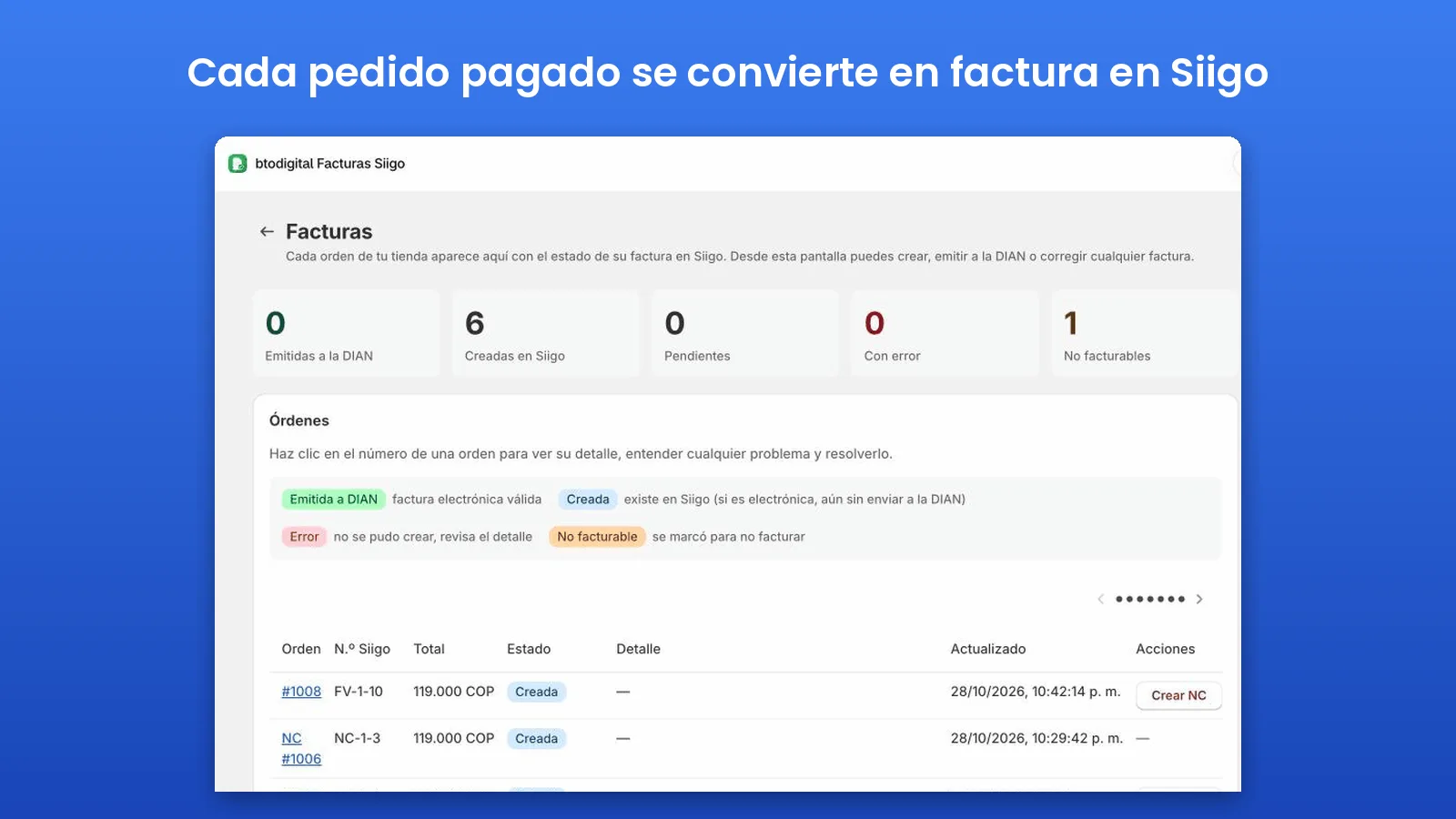
Cuando registras un reembolso en Shopify, la app crea en Siigo la nota de crédito electrónica, asociada a la factura original. Si lo necesitas, también puedes crear una nota de crédito a mano desde la sección Facturas. Así tu contabilidad refleja las devoluciones sin trabajo extra.
La cédula o el NIT: el dato que no puede faltar
Sin la identificación del cliente, Siigo no emite la factura. La app la busca en dos lugares del pedido:
- Los atributos del pedido (note attributes) con el nombre
cedula,nitodocumento. - El campo empresa de la dirección de facturación.
Por eso conviene ajustar el checkout de tu tienda para que pida ese dato. Si necesitas ayuda con eso, es parte de lo que hacemos como agencia Shopify Select Partner.
Errores comunes al conectar Shopify con Siigo y cómo resolverlos
- «No se encontró identificación del cliente en la orden»: el pedido no trae cédula ni NIT. Agrégalo en los atributos del pedido o en el campo empresa y vuelve a facturar.
- Siigo devolvió catálogos vacíos: casi siempre falta el Partner-Id, que algunas cuentas (y el sandbox) exigen. Revisa también que los tipos de documento, los impuestos y los usuarios estén activos en Siigo.
- Producto saltado: la variante no tiene SKU o el SKU no existe en Siigo.
- «La ciudad no existe» al crear el cliente: Siigo usa los códigos DANE de ciudad. Completa la dirección del pedido para que la ciudad se resuelva bien.
- El total de la factura no cuadra con el pedido: revisa si elegiste bien el manejo del IVA (incluido o agregado) y el código del producto de envío.
¿Cuánto cuesta la integración de Siigo con Shopify?
btodigital Facturas Siigo se cobra a través de Shopify, en dólares, según las facturas que emites al mes:
| Plan | Precio mensual | Precio anual | Facturas al mes |
|---|---|---|---|
| Emprende | 9,99 USD | 99 USD | Hasta 500 |
| Crece | 21 USD | 210 USD | Hasta 1.500 |
| Pro | 42 USD | 420 USD | Hasta 4.000 |
Todos los planes incluyen notas de crédito automáticas, sincronización de catálogo por SKU, soporte por correo en español y 7 días de prueba gratis. La app te avisa al 80 % y al 100 % del consumo del mes, y puedes subir de plan en un clic. A esto se suma, claro, tu plan de Siigo Nube.
Preguntas frecuentes
¿Se puede conectar Siigo con Shopify sin una app?
Siigo tiene una API, así que una integración propia es posible, pero exige desarrollar y mantener la creación de clientes, el cálculo del IVA, las notas de crédito y los reintentos cuando la API no responde. Para la mayoría de las tiendas, una app de la tienda oficial de Shopify es más rápida y más barata.
¿La factura se crea apenas entra el pedido?
Depende de lo que elijas: al pagar, al crear o al preparar el pedido, o de forma manual. Normalmente la factura aparece en Siigo segundos después de ese momento.
¿Qué pasa si la DIAN está caída?
Puedes dejar las facturas en borrador, sin envío automático a la DIAN, y emitirlas cuando el servicio se restablezca, o usar un comprobante de contingencia si tu cuenta de Siigo lo maneja.
¿Sirve si tengo varias tiendas Shopify?
Sí. Cada tienda que instala la app usa sus propias credenciales de Siigo, con los datos aislados de las demás.
¿La app modifica mis productos en Siigo?
Solo si tú lo permites. En el modo Solo verificar, que es el recomendado, la app no toca tu catálogo de Siigo.
Empieza a facturar tus pedidos de Shopify en Siigo
Conectar Siigo con Shopify te quita horas de digitación al mes y evita errores en el IVA y facturas sin emitir. Puedes instalar btodigital Facturas Siigo en Shopify y probarla 7 días gratis, o ver todos los detalles en la página de la integración Siigo Shopify. Y si prefieres que dejemos tu tienda lista, con el checkout pidiendo la cédula o el NIT y la facturación funcionando, hablemos.
Temas SiigoShopifyIntegración Siigo ShopifyFactura electrónicaDIANE-commerce
Carlos Betancur
CEO y fundador de btodigital
Especialista en marketing digital con más de 20 años de experiencia ayudando a empresas en Colombia y España a crecer con estrategias basadas en datos, SEO, pauta digital e inteligencia artificial.
¿Y ahora qué?
Pasa de leer a hacer, con ayuda de btodigital


